Объекты
Объекты
Что такое объект?
В Wiafleet объектом называют всё, за чем вы хотите вести наблюдение: это может быть транспортное средство, спецтехника, сотрудник, животное или даже стационарное оборудование.
Чтобы система могла получать данные об объекте, на него устанавливается GPS-устройство (трекер). Важно, чтобы это устройство:
- было в списке оборудования, которое поддерживает Wiafleet;
- было правильно настроено на передачу данных в систему.
Это необходимо для того, чтобы Wiafleet мог распознать устройство и начать отображать информацию в интерфейсе.
Создание объекта
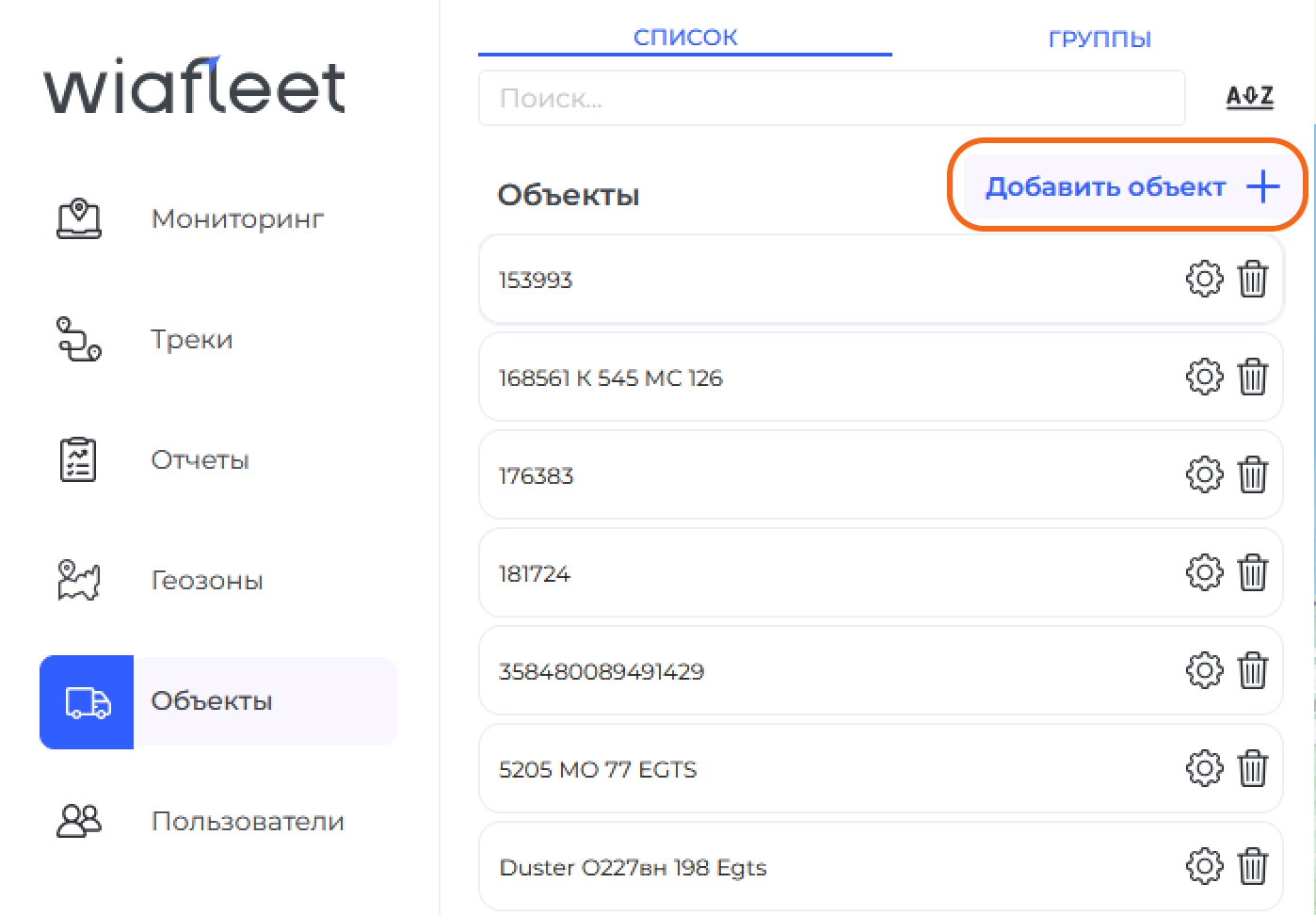
- На вкладку объекты в функциональном меню.
- Нажмите на "добавить объект".
Перед вами появится новое окно создания объекта, где можете изменить его Основные настройки,Свойства поездки, Дополнительные настройки.
Основные настройки
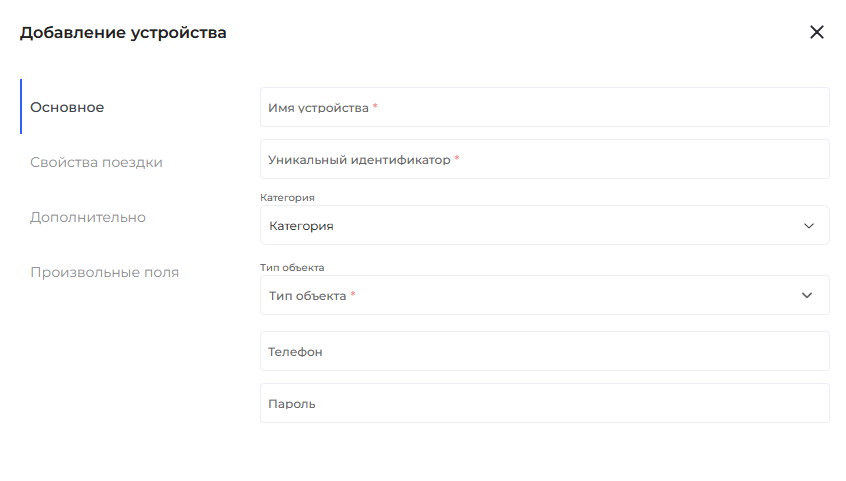
- Имя Объекта
- Уникальный идентификатор терминала.
- Категория транспорта.
- Тип объекта (устройства).
- Номер симкарты.
- Пароль (если он нужен).
Свойства поездки
|
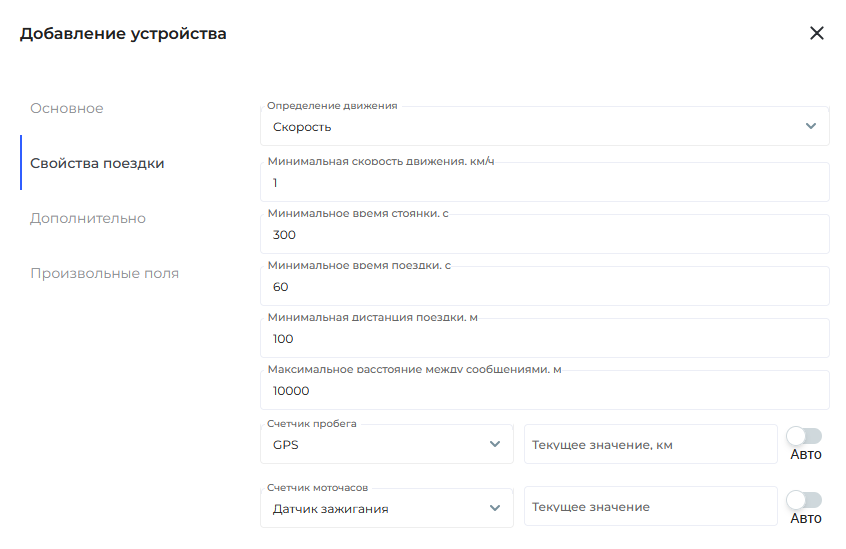
Определение движения |
По умолчанию определение движения транспорта происходит по скорости. |
|
Минимальная скорость движения ,км/ч |
Эта настройка указывает, с какой скорости система должна считать, что объект начал двигаться. Это помогает избежать ошибок, когда трекер во время стоянки показывает небольшие колебания из-за погрешности GPS — такие "движения" не будут приниматься за реальные. Если вы установите значение 0, система не будет фиксировать остановки, а будет определять только поездки и стоянки. |
|
Минимальное время стоянки |
Здесь вы можете указать, сколько времени объект должен стоять без движения, чтобы система посчитала это отдельной стоянкой, а не просто короткой остановкой во время поездки. Если объект не двигается меньше заданного времени, это считается простой остановкой в рамках одной поездки. Также, если между двумя сообщениями от трекера проходит больше или столько же времени, сколько указано в этом поле, система завершит текущую поездку. |
|
Минимальное время поездки |
В этом поле указывается, сколько секунд объект должен находиться в движении, чтобы это считалось поездкой. Это помогает системе не ошибаться и не считать короткие перемещения — например, на парковке или в пробке — полноценными поездками. |
|
Минимальная дистанция поездки |
Укажите в метрах, какое минимальное расстояние должен пройти объект, чтобы система посчитала, что началась поездка. Это нужно для того, чтобы исключить ложные срабатывания — например, когда объект почти не двигается, а GPS может немного «прыгать» из-за погрешностей. |
|
Максимальное расстояние между сообщениями |
Укажите в метрах максимальное расстояние между сообщениями, при котором должен завершиться текущий интервал движения и начаться новый. |
|
Счетчик моточасов и одометра |
Укажите актуальные значения моточасов и одометра для объекта. Чтобы данные отображались корректно, рекомендуется включить автоматический режим расчета — тогда система будет учитывать показания датчиков и правильно рассчитывать значения. |
Дополнительные праметры
|
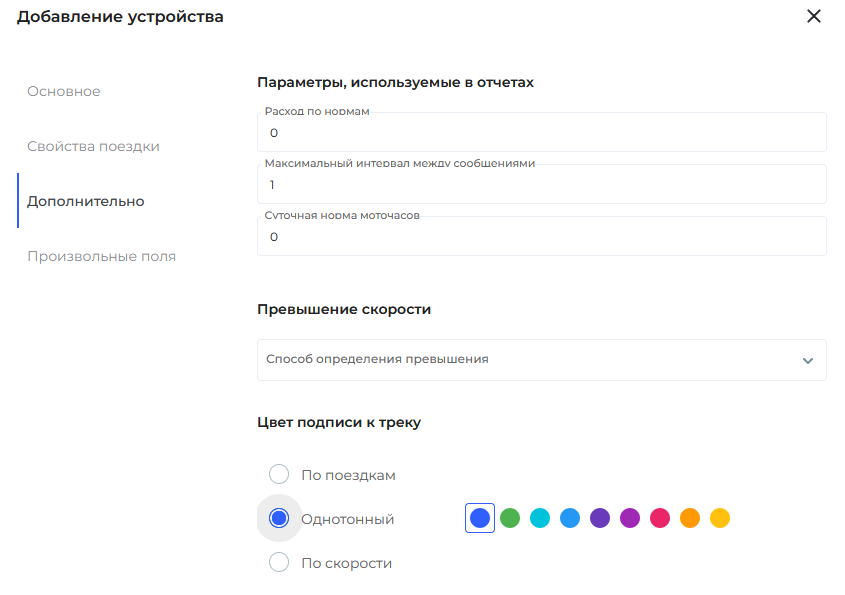
1.Расход по нормам |
Если в транспортное средство не установлено дополнительное оборудование (датчик уровня топлива), для контроля примерного расхода топлива можно использовать функцию «Расход по нормам». Укажите значение расхода топлива на 100 км пробега. |
|
2.Максимальный интервал между сообщениями |
Эта настройка определяет, сколько времени может пройти между сообщениями от трекера. Если устройство не отправляет данные дольше указанного времени, система считает, что связь была потеряна. Такие "провалы" в связи отображаются в отчёте о потерях связи. Эта опция также влияет на:
|
|
3.Суточная норма моточасов |
Укажите, сколько часов в день объект должен работать по моточасам. Это значение может использоваться в отчётах для расчёта утилизации и полезной утилизации. Рабочее время определяется на основе данных счётчика моточасов. |
|
4. Превышение скорости |
Существует два способа определения превышения скорости:
|
|
5. Цвет построения трека (поездки) |
Выберите один из трёх доступных вариантов:
|